
문제 상황
빈칸 채우기 퀴즈는 보기에는 단순합니다. 문장에 빈칸이 있고, 아래 선택지 중 하나를 고르면 됩니다.
하지만 실제 상태를 보면 단순하지 않습니다.
- 사용자가 아직 선택하지 않은 상태
- 선택했지만 제출하지 않은 상태
- 정답인 상태
- 오답인 상태
- 정답을 보여주는 상태
- 다음 문제로 넘어갈 수 있는 상태
이 상태들을 하나의 boolean으로 처리하면 금방 꼬입니다.
예를 들어 isCorrect만 있으면 아직 제출하지 않은 상태와 오답 상태를 구분하기 어렵습니다.
퀴즈 상태를 단계로 나누기
먼저 퀴즈의 진행 상태를 명확히 나눴습니다.
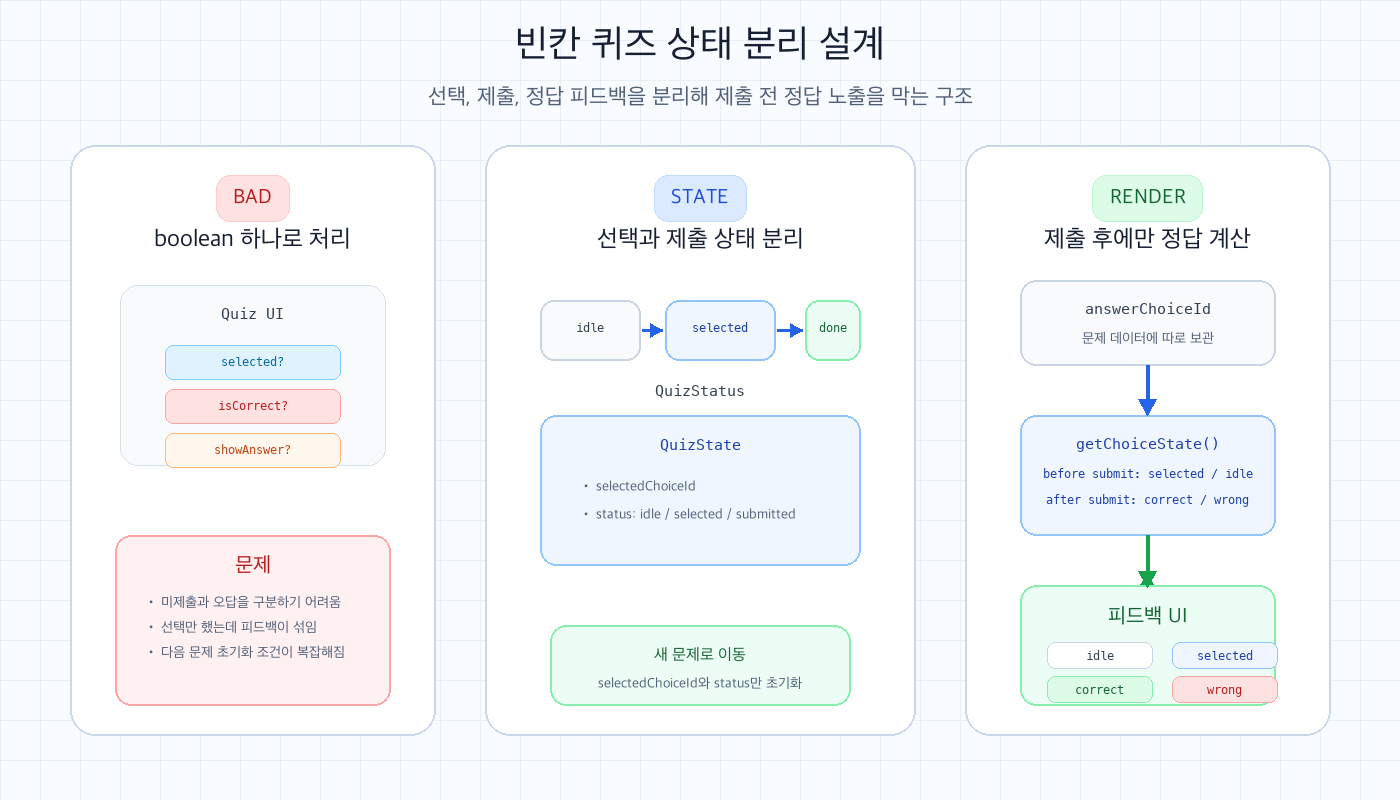
type QuizStatus = "idle" | "selected" | "submitted";

type QuizState = {
  selectedChoiceId: string | null;
  status: QuizStatus;
};
선택 여부와 제출 여부를 분리하면 UI 조건이 단순해집니다. 선택지만 고른 상태에서는 강조만 보여주고, 제출된 뒤에야 정답과 오답 피드백을 보여줄 수 있습니다.
선택지와 정답 데이터 분리
선택지 데이터에는 정답 여부를 직접 넣을 수도 있습니다. 하지만 UI 렌더링에서 모든 선택지가 자기 정답 여부를 알고 있으면, 제출 전에도 정답 상태가 새어 나올 수 있습니다.
그래서 문제 데이터는 정답 id를 별도로 갖게 했습니다.
type QuizQuestion = {
  id: string;
  sentenceBeforeBlank: string;
  sentenceAfterBlank: string;
  answerChoiceId: string;
  choices: Array<{
    id: string;
    label: string;
  }>;
};
렌더링할 때는 현재 제출 여부를 먼저 확인합니다.
function getChoiceState(choiceId: string, state: QuizState, question: QuizQuestion) {
  if (state.status !== "submitted") {
    return state.selectedChoiceId === choiceId ? "selected" : "idle";
  }

  if (choiceId === question.answerChoiceId) return "correct";
  if (choiceId === state.selectedChoiceId) return "wrong";
  return "idle";
}
이렇게 하면 제출 전에는 정답이 노출되지 않습니다. 사용자는 먼저 선택하고, 제출 후에 피드백을 받습니다.
빈칸 표시와 선택지 연결
선택한 단어는 빈칸 위치에도 반영했습니다. 이때 빈칸 자체를 input처럼 만들 수도 있지만, 선택지 기반 문제라면 실제 입력 필드가 아니어도 됩니다.
선택한 값이 있으면 빈칸에 표시하고, 없으면 빈 상태를 유지합니다.
<span className={selected ? "blank is-filled" : "blank"}>
  {selected?.label}
</span>
이 방식은 사용자가 선택한 답이 문장 안에서 어떻게 들어가는지 바로 확인할 수 있다는 장점이 있습니다. 선택지만 아래에서 강조하는 것보다 문장 안에 반영되는 편이 학습 효과가 더 좋았습니다.
정리
빈칸 채우기 퀴즈는 화면보다 상태 설계가 더 중요했습니다. 선택, 제출, 피드백을 구분하지 않으면 정답이 먼저 보이거나, 오답 상태가 애매하게 표현될 수 있습니다.
정리한 기준은 다음과 같습니다.
- 선택 상태와 제출 상태를 분리한다.
- 정답 여부는 제출 이후에만 계산한다.
- 문제 데이터는 answer id를 별도로 가진다.
- 선택한 단어는 빈칸 위치에도 반영한다.
- 정답, 오답, 선택, idle 상태를 명확히 나눈다.
이 구조를 만들면 문제 수가 늘어나도 퀴즈 UI가 크게 흔들리지 않습니다.
새 문제로 넘어갈 때는 selectedChoiceId와 status만 초기화하면 됩니다.